


Les box Android TV sont devenues des appareils incontournables pour transformer n’importe quel téléviseur en une plateforme de streaming et multimédia. Toutefois, malgré leur popularité, ces appareils peuvent présenter divers problèmes techniques qui perturbent l’expérience utilisateur. Qu’il s’agisse de ralentissements, de soucis de connexion ou d’erreurs d’application, il est essentiel de savoir diagnostiquer et corriger ces dysfonctionnements. Cet article vous guide à travers les difficultés les plus fréquentes rencontrées avec des marques reconnues telles que Xiaomi, Nvidia Shield, Amazon Fire TV ou encore Google Chromecast, et vous apporte des solutions détaillées pour y remédier.
En parallèle, nous abordons les spécificités des appareils des fabricants comme Sony, Philips, Strong, TCL, Bqeel et Mecool. Vous découvrirez également des conseils pour optimiser vos abonnements IPTV grâce à des fournisseurs fiables et accessibles pour une immersion parfaite. Enfin, des tutoriels dédiés, vidéos explicatives et ressources officielles soutiennent votre parcours de dépannage, pour une box Android TV performante et sereine au quotidien.


- Identifier les dysfonctionnements courants des box Android TV
- Solutions pour les problèmes de connexion réseau
- Comment gérer les erreurs liées aux applications et mises à jour
- Procédures de réinitialisation et maintenance avancée
- Optimisation des abonnements IPTV pour profiter d’un contenu fluide
Identifier les dysfonctionnements courants des box Android TV : signes et symptômes
Avant de pouvoir réparer efficacement une box Android TV, il est impératif de reconnaître les symptômes visibles qui révèlent des anomalies de fonctionnement. Les appareils comme Nvidia Shield ou Xiaomi affichent des signes particuliers qui aident à isoler les causes des problèmes.
Parmi les troubles fréquemment remontés par les utilisateurs, on note :
- Ralentissements notables : les menus mettent du temps à s’ouvrir, le streaming s’interrompt régulièrement ou la réaction des télécommandes est retardée.
- Applications qui ne s’ouvrent pas : que ce soit Netflix, Disney+ ou des applis IPTV, les programmes restent bloqués ou se ferment brutalement.
- Problèmes d’affichage : absence d’image, écran noir, résolution non adaptée, couleur altérée – affectant majoritairement les box connectées à des téléviseurs Philips ou Sony.
- Instabilité réseau : interruption du Wi-Fi, difficultés à reconnecter la box, lenteur du streaming en ligne, souvent signalées sur des modèles comme Amazon Fire TV et Strong.
- Problèmes acoustiques : absence de son ou échos causés par des incompatibilités entre le boîtier et les accessoires audio externes.
Ces troubles peuvent découler de facteurs très variés, allant d’un simple problème de connexion physique à des bugs plus complexes liés au système d’exploitation Android TV.
Pour aller plus loin dans le diagnostic, voici une liste des étapes de vérification préliminaire qui guideront votre démarche :
- Contrôle des câbles et branchements HDMI et alimentation électrique
- Observation des voyants LED et messages d’erreur à l’allumage
- Évaluation des paramètres réseau et test de la connexion Internet
- Analyse des performances des applications installées
- Vérification des mises à jour du firmware et du système
| Symptôme | Cause possible | Marques fréquemment concernées | Remède initial conseillé |
|---|---|---|---|
| Ralentissement général | Surcharge mémoire, applications en arrière-plan | Xiaomi, Mecool | Redémarrage complet et nettoyage du cache |
| Applications qui ne s’ouvrent pas | Version obsolète, conflit logiciel | Nvidia Shield, Amazon Fire TV | Mise à jour ou réinstallation de l’app |
| Problèmes Wi-Fi | Distance du routeur, interférences | Strong, TCL | Placement optimal et changement de canal Wi-Fi |
| Écran noir ou absence d’image | Mauvais câble HDMI ou sortie vidéo mal paramétrée | Philips, Sony | Vérification câble et réglage de la résolution |
Ces premières observations vous permettent de cibler la nature du dysfonctionnement et préparent un dépannage plus approfondi. Plusieurs ressources fiables comme Android Guias ou Androidsis apportent des conseils précieux sur la résolution d’erreurs spécifiques.
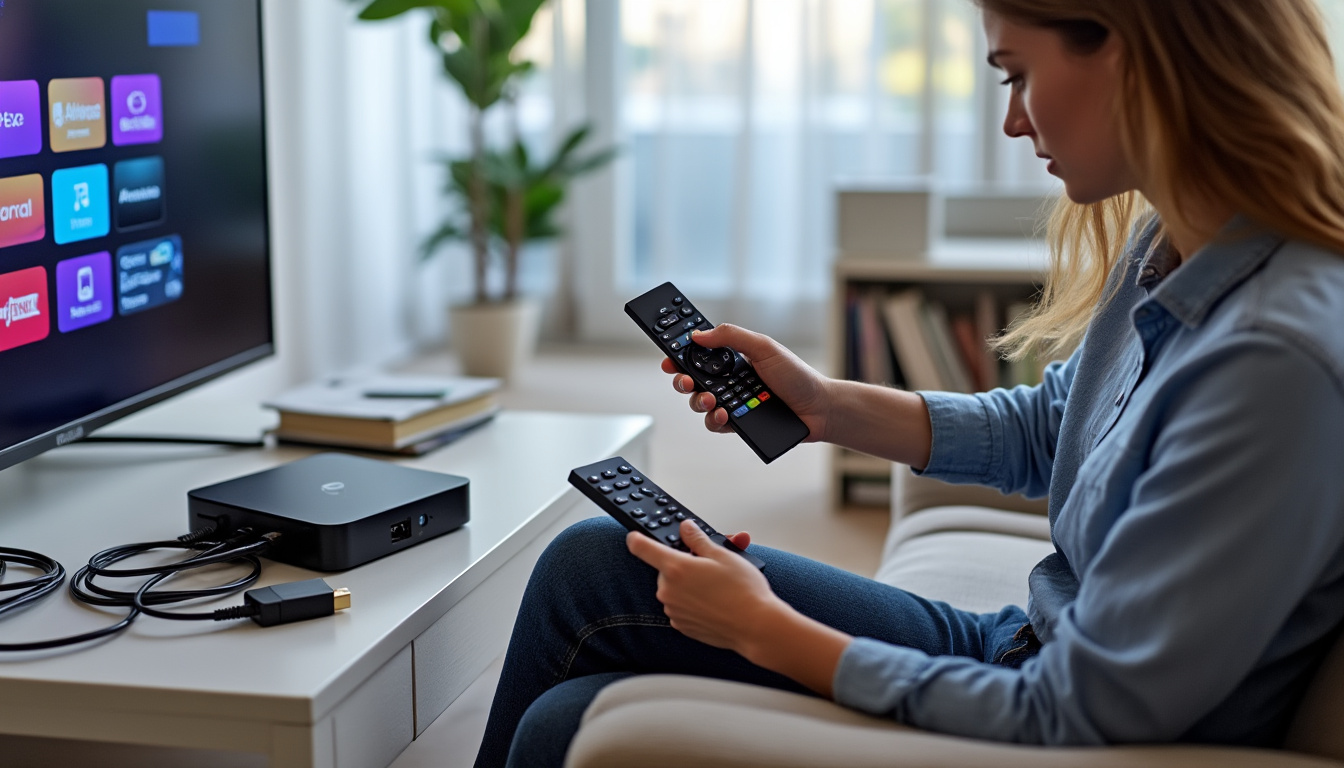
Solutions efficaces pour corriger les problèmes de connexion réseau sur Android TV
La connexion Internet fiable est le pilier du fonctionnement optimal des box Android TV comme celles proposées par Amazon Fire TV ou Strong. Lorsque le Wi-Fi flanche, nombreux sont les utilisateurs confrontés à des interruptions frustrantes, au buffering intempestif ou à l’impossibilité de lancer des vidéos.
Pour optimiser la connexion réseau, voici une série de recommandations essentielles :
- S’assurer de la proximité entre la box et le routeur afin de bénéficier d’un signal puissant et stable.
- Éviter les obstacles physiques comme des murs épais ou des meubles encombrants qui atténuent la couverture Wi-Fi.
- Utiliser un amplificateur de signal ou un répéteur Wi-Fi pour augmenter la portée dans les zones éloignées.
- Changer de canal Wi-Fi sur le routeur pour déjouer les interférences générées par d’autres appareils électroniques ou réseaux voisins.
- Passer au Wi-Fi 5 GHz si votre box et votre routeur sont compatibles, afin d’améliorer les débits et réduire la congestion.
- Configurer une adresse IP statique pour éviter des conflits d’adressage réseau qui peuvent déconnecter la box de façon répétée.
- Redémarrer régulièrement le routeur et la box Android pour réinitialiser les connexions.
En cas de difficultés persistantes, il peut être judicieux de tester la connexion Ethernet filaire si votre box, comme certains modèles de TCL ou Mecool, en est équipée. Une liaison câblée garantit une stabilité encore plus grande, nécessaire aux usages intensifs ou professionnels.
| Action conseillée | Explication | Avantage |
|---|---|---|
| Proximité avec le routeur | Réduit la perte de signal | Amélioration notable de la vitesse et stabilité |
| Utilisation d’un amplificateur Wi-Fi | Étend la couverture dans des zones à faible signal | Pénètre mieux les murs et obstacles |
| Passage au Wi-Fi 5 GHz | Utilisation d’une bande moins saturée | Moins d’interférences et débits plus élevés |
| Adresse IP statique | Évite les conflits réseau et déconnexions | Connexion stable et sans coupures |
Pour approfondir votre résolution, n’hésitez pas à consulter le guide complet proposé par Android Ayuda ou celui de Droix.net.
Gérer les erreurs liées aux applications et aux mises à jour sur la box Android TV
Les applications sont l’essence même de la box Android TV. Pourtant, elles sont également une source régulière d’erreurs qui pénalisent les utilisateurs. Un exemple typique rencontré sur des box Xiaomi, Nvidia Shield ou Bqeel est l’impossibilité de lancer Netflix ou un service IPTV, ou bien le redémarrage soudain de l’application.
Voici les principales causes à examiner :
- Applications obsolètes non mises à jour depuis plusieurs mois ou années, causant conflits et incompatibilités.
- Cache saturé qui empêche le bon fonctionnement des applis, notamment des plateformes de streaming.
- Manque de mémoire vive (RAM) générant des fermetures intempestives pour libérer des ressources.
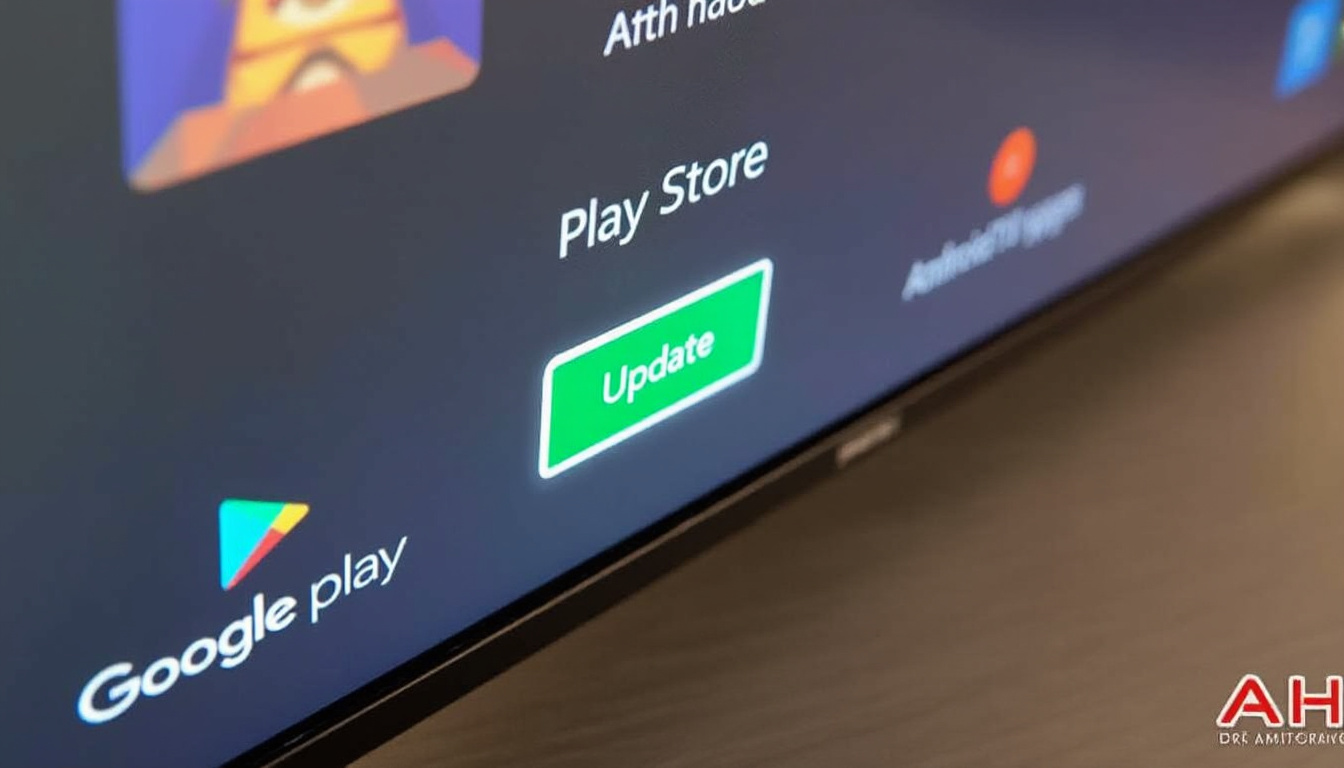
- Problèmes liés au Google Play Store, souvent à l’origine d’erreurs lors des mises à jour, particulièrement sur les versions personnalisées d’Android TV.
- Dysfonctionnements du système liés à des mises à jour du firmware non finalisées ou corrompues.
Pour restaurer une expérience fluide, voici les étapes recommandées :
- Vérifier la disponibilité des mises à jour pour les applications via le Google Play Store.
- Effacer le cache et les données des applications problématiques.
- Redémarrer la box pour relancer les services systèmes.
- Réinstaller les applis qui posent problème.
- Mettre à jour le système d’exploitation Android TV en s’assurant d’une connexion Internet stable.
- En dernier recours, effectuer une réinitialisation d’usine.
| Problème applicatif | Symptôme | Solution recommandée |
|---|---|---|
| Cache saturé | Lenteur et plantages | Vider le cache pour libérer de l’espace RAM |
| Mise à jour impossible | Erreur Google Play Store | Forcer la fermeture, vider données puis reconnecter le compte Google |
| App qui se ferme soudainement | Manque de mémoire vive | Arrêter les applications en arrière-plan et redémarrer la box |
| App ne s’ouvre pas | Incompatibilité ou bug | Désinstaller puis réinstaller l’application |
Si vous souhaitez aller plus loin, la chaîne Youtube ci-jointe propose un tutoriel détaillé sur la résolution des problèmes liés au Play Store et aux applications sur les box Android TV et boîtiers multimédias.
Réinitialisation, entretien et maintenance avancée des box Android TV
Malgré un diagnostic précis et l’application des conseils de dépannage, certaines difficultés peuvent persister. La réinitialisation d’usine constitue alors un dernier recours efficace pour restaurer la box à son état neuf. Cette opération supprime toutes les données personnelles, les applications installées et revient aux paramètres d’origine, permettant d’éliminer les bugs profonds liés au firmware ou aux profils utilisateurs corrompus.
Avant de procéder à cette étape, il est crucial de sauvegarder vos données telles que vos paramètres IPTV ou identifiants de comptes. L’accès à la réinitialisation se trouve généralement dans Paramètres > Sauvegarde et réinitialisation > Réinitialisation d’usine. Chaque modèle, qu’il soit Xiaomi, TCL ou Mecool, présente un chemin similaire mais avec des variantes mineures.
Voici un plan d’action recommandé pour la maintenance avancée :
- Effectuer un redémarrage complet en débranchant la box pendant une minute.
- Nettoyer régulièrement les caches système via les paramètres.
- Vérifier la mise à jour du firmware tous les mois.
- Supprimer les applications inutilisées afin d’économiser les ressources.
- Tester la box en mode sans échec pour diagnostiquer les conflits logiciels.
- Utiliser des outils tiers de nettoyage et d’optimisation recommandés pour Android TV.
| Étape | But | Bénéfices |
|---|---|---|
| Réinitialisation d’usine | Restaurer la configuration d’origine | Élimine bugs liés aux profils et applications |
| Nettoyage du cache | Libérer la mémoire utilisée | Amélioration des performances |
| Mise à jour firmware | Corriger bugs système | Meilleure stabilité et sécurité |
| Mode sans échec | Diagnostic avancé | Identification des applications problématiques |
Pour mieux comprendre cette procédure, vous pouvez consulter le tutoriel en français sur comment réparer ma box Android TV publié sur Canada-Media.ca ou les solutions efficaces face au blocage au démarrage détaillées sur Coque Aesthetic.

Optimiser vos abonnements IPTV et choix du fournisseur pour un divertissement sans interruption
Une box Android TV s’apprécie pleinement lorsqu’elle est alimentée par des services IPTV fiables. Cependant, elle ne fera pas tout si votre abonnement est de mauvaise qualité ou mal configuré. Pour cela, mieux vaut choisir des offres adaptées et stables.
Voici les critères essentiels pour sélectionner un abonnement IPTV performant :
- Stabilité du fournisseur : un service qui garantit une connexion sans interruption ni coupure fréquente.
- Variété des bouquets : accès à un large choix de chaînes et de contenus en streaming.
- Tarifs compétitifs : un bon rapport qualité/prix avec des abonnements modulables selon vos besoins.
- Compatibilité avec la box : s’assurer que le fournisseur IPTV fonctionne parfaitement avec votre matériel.
- Support technique : un service client réactif et compétent en cas de doute ou problème.
Pour ne pas vous tromper, des sites spécialisés vous aident à bien choisir :
- JLASoft – Abonnement IPTV France
- Abonnements IPTV pas chers
- Choix des bouquets IPTV
- Fournisseurs IPTV fiables
- Recherche du meilleur abonnement IPTV
Les box comme TCL ou Bqeel bénéficient souvent d’une très bonne prise en charge des applications IPTV. Associées à un abonnement optimal, elles vous assurent une expérience fluide, sans interruption ni décalage. Le streaming des événements sportifs, séries ou films bénéficie ainsi de la meilleure qualité possible.
| Critère | Importance | Conséquence en cas de négligence |
|---|---|---|
| Stabilité fournisseur | Très élevée | Interruptions et frustration lors du visionnage |
| Compatibilité avec box | Élevée | Erreurs de lecture et plantages d’application |
| Support client | Moyenne | Peu d’aide en cas de panne ou confusion |
| Tarif | Variable selon budget | Moins d’options avec prestations limitées |
Que faire si ma box Android TV ne s’allume pas ?
Commencez par vérifier la prise électrique et branchements. Essayez un redémarrage complet en débranchant puis rebranchant votre box. Si le problème persiste, contactez le service client.
Comment améliorer la connexion Wi-Fi de ma box Android TV ?
Placez la box à proximité du routeur, évitez les obstacles, utilisez un amplificateur si besoin et privilégiez le Wi-Fi 5 GHz. Un câble Ethernet est aussi une bonne alternative.
Pourquoi certaines applications se ferment brusquement ?
Cela peut être dû à un manque de mémoire, à des applications obsolètes ou à des conflits. Mettre à jour les apps, libérer la mémoire et redémarrer la box sont de bonnes solutions.
Quand réaliser une réinitialisation d’usine ?
Après avoir tenté toutes les autres solutions sans succès, la réinitialisation permet souvent de résoudre les bugs persistants. Sauvegardez vos données avant de l’effectuer.
Comment choisir un abonnement IPTV adapté ?
Priorisez la stabilité du fournisseur, la compatibilité avec votre box et un support client de qualité. Consultez des guides spécialisés pour obtenir le meilleur rapport qualité/prix.


Poster un Commentaire
Vous devez vous connecter pour publier un commentaire.